
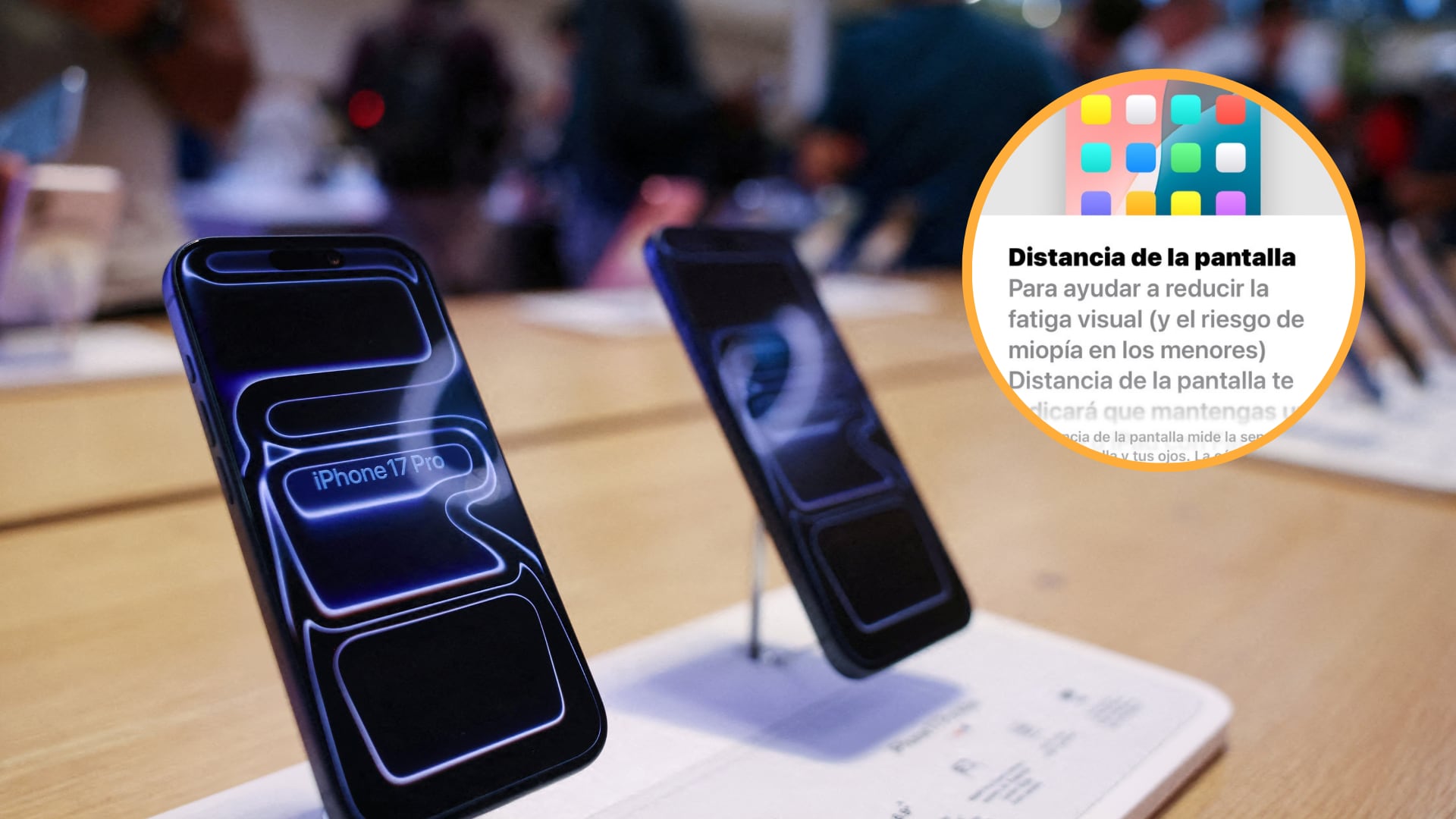
Los iPhone con sensor TrueDepth incluyen una función poco conocida que actúa como un guardián silencioso de la salud visual. Se llama Distancia de la pantalla y bloquea el teléfono cuando detecta que el usuario lo sostiene demasiado cerca del rostro durante un período prolongado.
La herramienta llegó con iOS 17 y aprovecha la misma cámara frontal que emplea Face ID para calcular, en tiempo real, la separación entre los ojos y la pantalla. Cuando esa distancia cae por debajo de los 30 centímetros (12 pulgadas) de forma sostenida, el sistema interrumpe cualquier actividad y muestra una advertencia a pantalla completa.
Para qué sirve la función de distancia visual en el iPhone
Apple diseñó este mecanismo con un objetivo concreto: evitar que la cercanía excesiva con la pantalla derive en problemas oculares a mediano y largo plazo. La compañía identificó dos riesgos principales asociados al uso prolongado del teléfono a corta distancia.
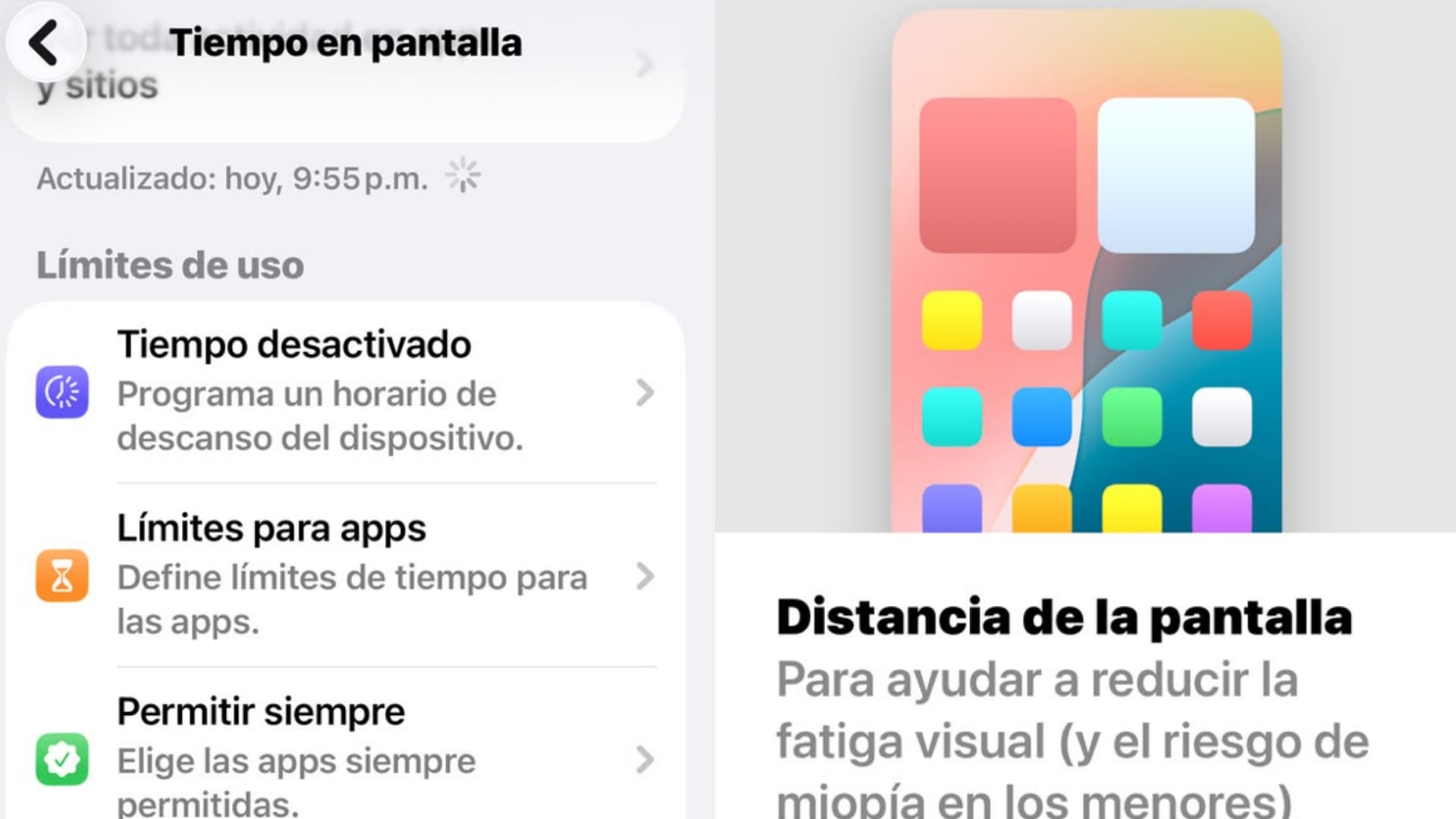
El primero es la fatiga visual. Mantener la vista fija en un objeto ubicado a menos de 30 centímetros exige un esfuerzo constante de los músculos oculares, lo que puede derivar en molestias, sequedad o cansancio tras sesiones largas frente a la pantalla.
El segundo riesgo tiene que ver con el desarrollo de miopía, especialmente en niños y adolescentes. Sostener los dispositivos demasiado cerca de los ojos durante la etapa de crecimiento visual se asocia con un aumento en la probabilidad de desarrollar este defecto refractivo.
Por eso, cuando el sensor detecta la proximidad excesiva durante varios minutos consecutivos, el iPhone se bloquea por completo. En la pantalla aparece el mensaje El iPhone podría estar demasiado cerca, sin posibilidad de continuar usando la aplicación hasta corregir la distancia.
Cómo funciona el bloqueo automático y su desbloqueo
El desbloqueo no requiere ninguna acción manual sobre botones o menús. Basta con alejar el teléfono del rostro hasta recuperar una distancia segura para que el sistema reconozca el cambio.
Una vez que el sensor TrueDepth confirma que la separación es adecuada, en pantalla se activa una marca verde de confirmación y el botón Continuar queda habilitado. Recién en ese momento el usuario puede retomar el uso normal del dispositivo.
Este funcionamiento automático convierte a la función en una especie de recordatorio pasivo: no exige configurar horarios ni límites de tiempo, simplemente reacciona ante la postura física con la que se sostiene el teléfono.
Requisitos para activar Distancia de la pantalla en tu iPhone
No todos los modelos de iPhone son compatibles con esta función, ya que depende directamente del sensor TrueDepth. Solo los equipos que incorporan esta tecnología, desde el iPhone XS y el iPhone XR en adelante, pueden ejecutarla.
Además del hardware, es indispensable contar con iOS 17 o una versión posterior instalada en el dispositivo. Sin esa actualización, la opción no aparecerá disponible dentro de los ajustes del sistema.
Pasos para activar el aviso de proximidad en el iPhone
La activación se realiza desde el menú de configuración del teléfono, sin necesidad de aplicaciones adicionales. El proceso consta de cuatro pasos sencillos.
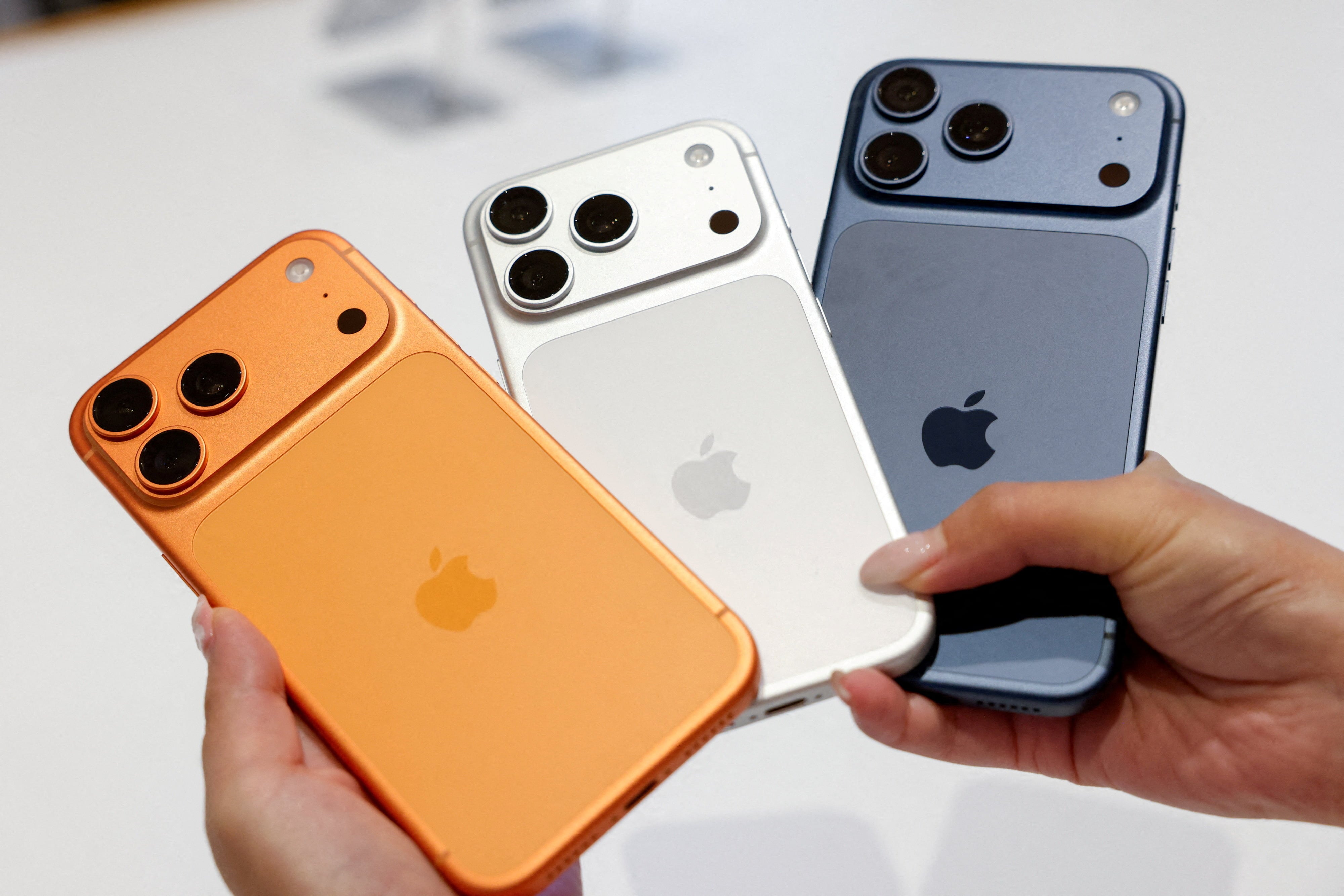
Primero hay que abrir la aplicación Ajustes desde la pantalla de inicio. Luego, dentro del menú principal, se debe ingresar a la sección Tiempo de uso, desplazándose hacia abajo hasta ubicarla.
Dentro de ese apartado, en el bloque correspondiente a Reducir el uso, aparece la opción Distancia de la pantalla. El último paso consiste en activar el interruptor correspondiente, que debe quedar de color verde para confirmar que la función está encendida.
Para verificar que la configuración funciona correctamente, se puede sostener el iPhone a una distancia de entre 15 y 20 centímetros del rostro mientras se navega por alguna aplicación. Tras un par de minutos en esa posición, el sistema debería mostrar el aviso a pantalla completa solicitando que se aleje el dispositivo.


