
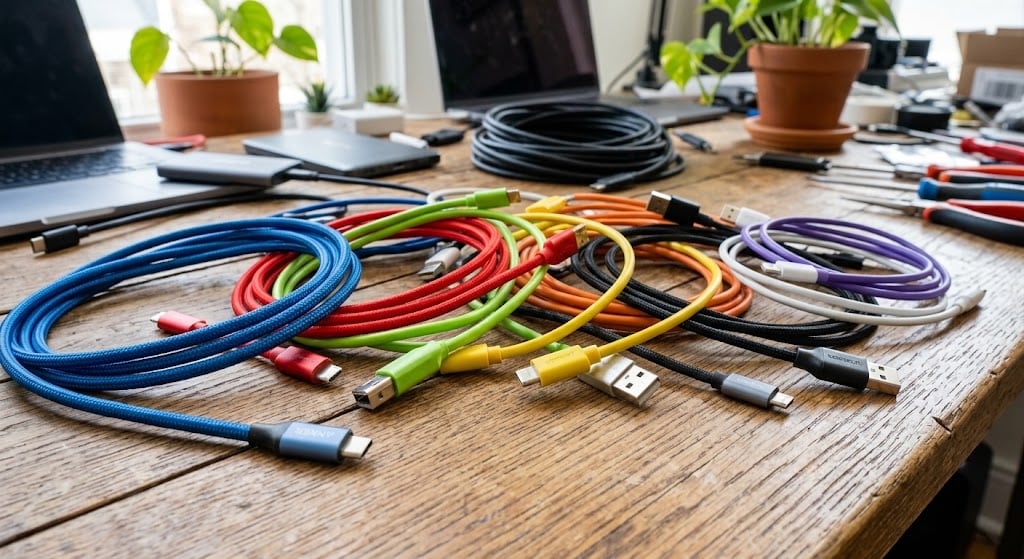
Conectar un cable USB parece un gesto simple, pero detrás de ese gesto se esconde una variedad de estándares que determinan si el dispositivo cargará rápido, transferirá archivos con velocidad o, simplemente, se limitará a mostrar que está enchufado sin más.
El USB Implementers Forum, organismo que regula el estándar, ha señalado que no todos los cables tienen las mismas capacidades y que corresponde al usuario elegir el adecuado según el uso que le quiera dar.
Un detalle que muchas personas desconocen es que la lengüeta de plástico que hay dentro del conector, en los modelos de tipo A, cambia de color según la generación del estándar, y ese color ofrece pistas sobre la velocidad de transferencia y la potencia de carga que puede alcanzar.
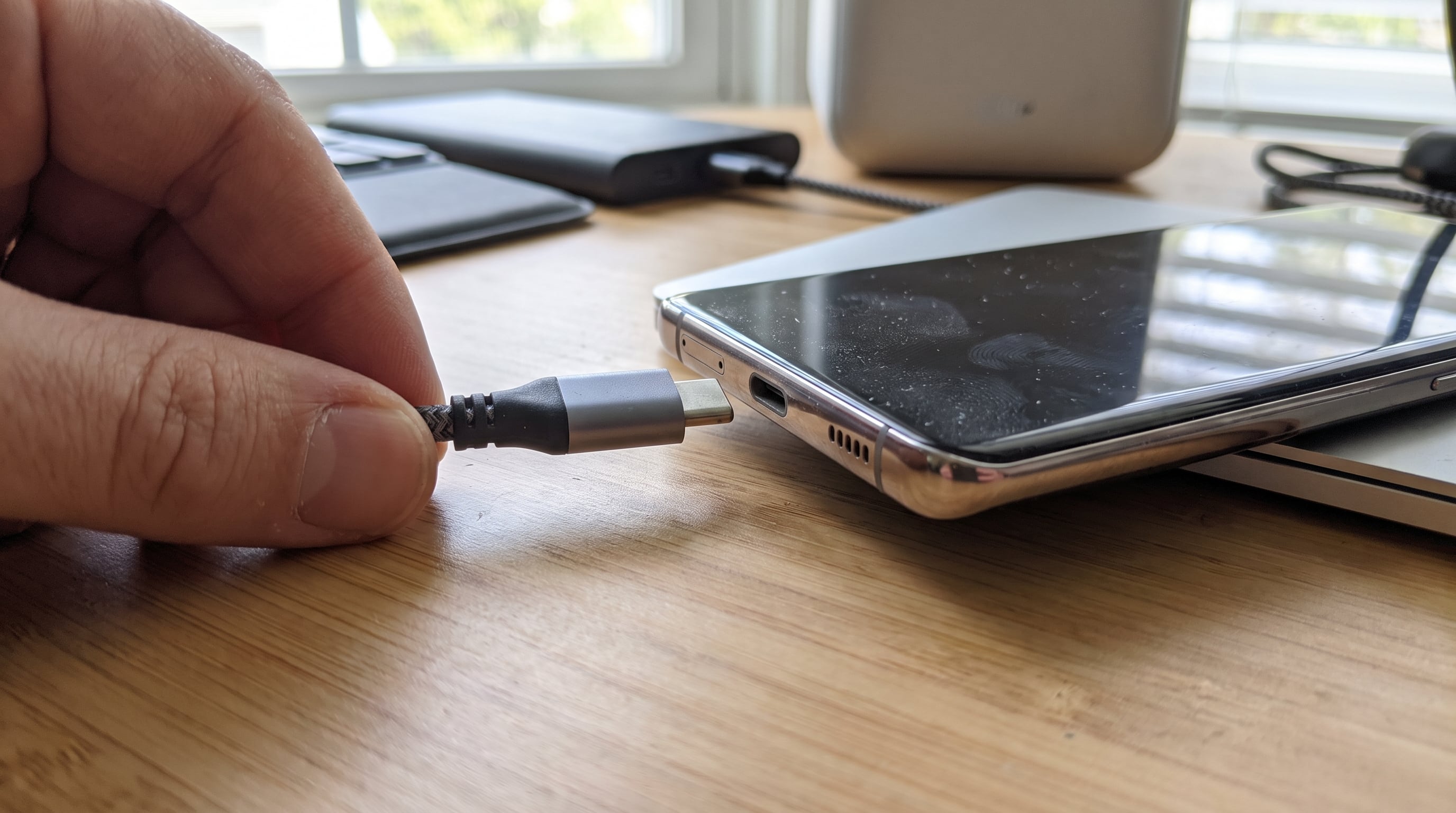
Ese código visual no funciona igual en todos los casos ni sustituye a la documentación del fabricante, pero conocerlo ayuda a entender por qué un mismo cable puede cargar el teléfono sin problema y, al mismo tiempo, fallar al copiar fotos al ordenador.
La razón está en que una conexión depende de tres elementos: el dispositivo, el puerto y el cable. Si alguno de ellos pertenece a una generación más lenta, el conjunto se ajusta a esa limitación, sin importar lo moderno que sea el resto del equipo.
Qué significa el color de un cable USB tipo A
El color del cable USB tipo A no es una etiqueta decorativa: identifica la generación del estándar y, con ella, la velocidad máxima de transferencia y la potencia de carga disponibles.
Un cable blanco o negro corresponde a versiones antiguas y lentas, mientras que el azul, el turquesa, el rojo o el amarillo señalan capacidades superiores, ya sea en velocidad de datos o en funciones de carga.
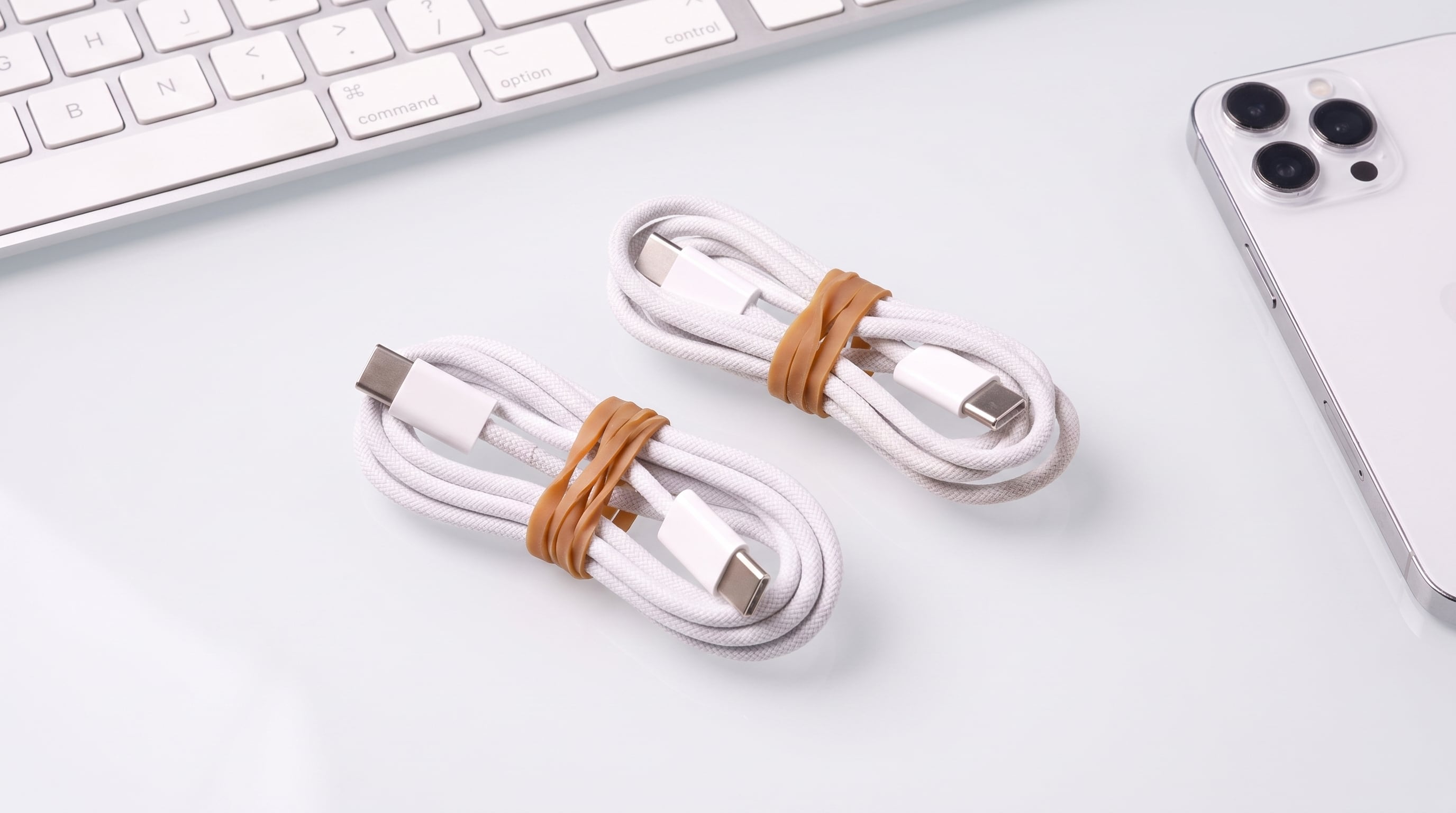
Esta codificación surgió a medida que el estándar USB fue evolucionando en distintas versiones, cada una con su propia velocidad de transferencia. Para que los usuarios pudieran distinguirlas sin necesidad de leer manuales, los fabricantes recurrieron a colores diferentes en la parte interior del conector, un recurso que solo tiene sentido en los puertos y cables USB-A, los rectangulares que se han utilizado durante años.
Saber identificar ese color puede ahorrar tiempo cuando algo no funciona como se espera. Si al conectar un disco externo la copia de archivos avanza con lentitud, antes de pensar que el dispositivo está dañado conviene revisar el color del cable o del puerto que se está usando, porque es habitual que la limitación provenga de ahí y no del propio disco.
Blanco y negro: los cables USB más antiguos y sus límites
Una lengüeta blanca corresponde a USB 1.0 y USB 1.1, las primeras generaciones del estándar. Su velocidad máxima de transferencia se sitúa en 12 Mbps, una cifra pensada para periféricos que mueven poca información, como un teclado o un ratón. Utilizar hoy un cable de este tipo para pasar fotografías o vídeos resultaría muy poco práctico frente a los estándares actuales.
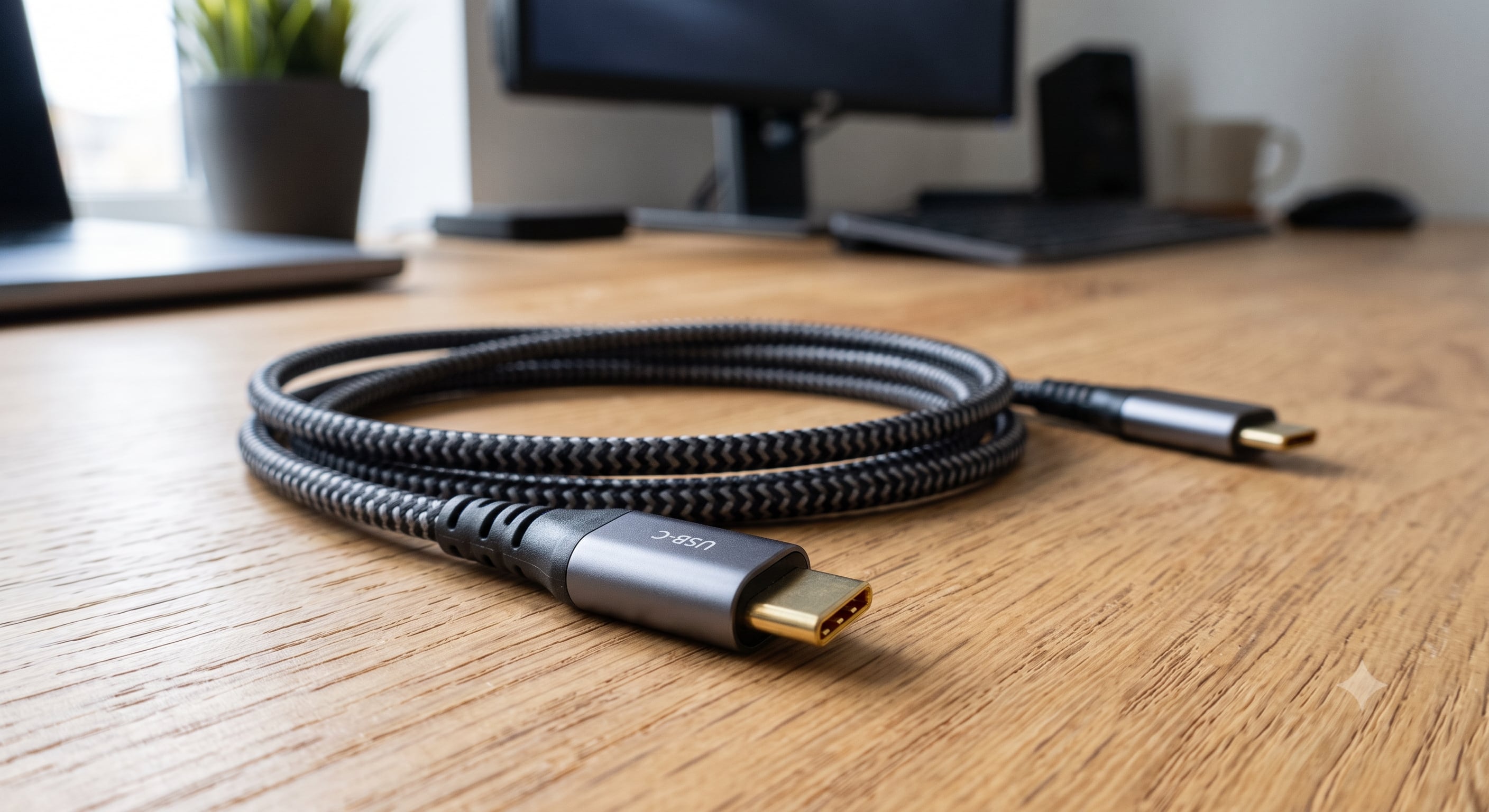
El negro, por su parte, identifica a USB 2.0, una generación mucho más rápida que la anterior aunque también considerada antigua en la actualidad. Alcanza hasta 480 Mbps de velocidad teórica y puede entregar hasta 2,5 W de potencia para alimentar otros dispositivos. Sigue siendo muy habitual en teclados, ratones y cargadores básicos.
Uno de los problemas más frecuentes surge precisamente con estos cables negros: el dispositivo funciona, pero la transferencia de archivos resulta más lenta de lo esperado. No se trata de una avería, sino de que el puerto o el cable están limitando la conexión a la velocidad de USB 2.0. La diferencia se hace evidente en cuanto se intenta copiar una gran cantidad de fotografías o vídeos pesados.
Reconocer estos dos colores permite anticipar el comportamiento del cable antes de usarlo. Si el proyecto implica mover archivos grandes con regularidad, un cable blanco o negro no será la mejor opción, por más que el conector encaje perfectamente en el puerto disponible.
Azul y turquesa: cables USB de alta velocidad
El azul es el color que suele asociarse con USB 3.0, una generación capaz de alcanzar hasta 5 Gbps de velocidad de transferencia y de entregar hasta 4,5 W de energía. Es habitual encontrarlo en ordenadores y dispositivos preparados para trabajar con discos externos, memorias USB y periféricos que necesitan mover datos con rapidez.
Menos frecuente resulta el turquesa, un color que tradicionalmente identifica conexiones USB 3.1 Gen 2, capaces de llegar hasta 10 Gbps. La diferencia se nota al trabajar con archivos pesados: copiar cientos de fotografías, videos en alta resolución o proyectos completos puede ser mucho más rápido cuando tanto el ordenador como el almacenamiento externo aprovechan esa velocidad.
Estos dos colores marcan el punto en el que un cable USB deja de ser simplemente funcional para convertirse en una herramienta pensada para el trabajo con grandes volúmenes de datos. Elegir uno azul o turquesa tiene sentido cuando se manejan discos externos, tarjetas de memoria de cámaras o copias de seguridad completas.
Rojo, naranja y amarillo: puertos con funciones especiales de carga
Los colores rojo o naranja suelen utilizarse para identificar puertos rápidos o especiales, asociados en ocasiones a determinadas implementaciones de USB 3.2. Estos puertos también permiten seguir proporcionando energía aunque el ordenador esté en reposo, una función útil para cargar otros dispositivos sin necesidad de tener el equipo encendido en pantalla.
Aquí conviene una advertencia: que un puerto sea rojo no garantiza que todos los dispositivos conectados a él vayan a funcionar a una velocidad determinada. El fabricante puede reservar ese color para señalar una función concreta, por lo que la documentación del ordenador sigue siendo la referencia más fiable antes de dar por hecho cualquier capacidad.
El amarillo, por su parte, identifica los puertos conocidos como “always on” o siempre activos, capaces de seguir suministrando energía incluso con el ordenador suspendido o apagado, siempre que el equipo haya sido diseñado para esa función. Resulta práctico para cargar un teléfono o unos auriculares sin mantener el ordenador encendido.
Sin embargo, el amarillo no determina por sí solo la velocidad de transferencia de datos: dependiendo del dispositivo, un puerto de este color puede funcionar con velocidades propias de USB 2.0 o de USB 3.0. Por eso, ante la duda, conviene comprobar las especificaciones del equipo en lugar de guiarse únicamente por el color visible.


